做公众号时,有个问题特别常见:Word里明明排得整整齐齐,复制到微信公众号后台后却变了。可能是字号突然不一致,也可能是段落间距改变、列表错位、文字带着背景色,甚至同一段里出现不同字体。
我以前遇到这种情况,会删除以后重新复制。后来发现复制五次通常还是一样,因为问题不是“这次没复制好”,而是Word本身携带的格式和微信公众号编辑环境并不完全相同。
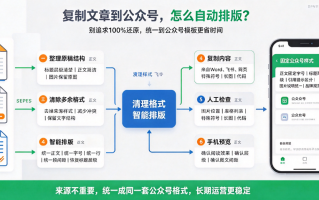
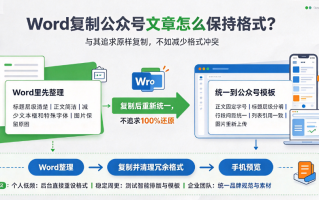
现在处理Word稿件,我基本不会追求“100%保留Word原格式”,而是保留文章内容和结构,再按照公众号自己的排版规则重新整理。这样反而更稳定。
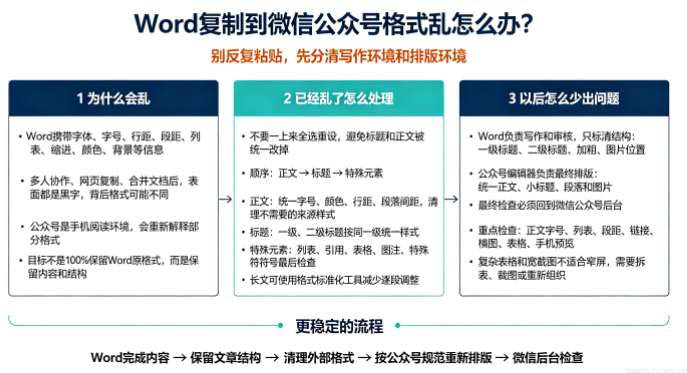
一、为什么Word看着正常,复制到微信公众号就乱了?
Word不是纯文本工具。
你看到的一句话,除了文字本身,还可能带着字体、字号、行距、段前段后距、列表、缩进、颜色、背景等信息。
如果文章一直由一个人从头写到尾,问题可能不明显。
麻烦通常出现在多人协作和外部复制。
比如作者先在Word写正文,又从网页复制一段资料,同事通过另一个文档补充两段,最后运营再合并。
肉眼看起来都是黑色文字,背后的格式却可能不同。
到了微信公众号环境后,这些差异就容易暴露。
所以我拿到Word稿以后,第一件事通常不是直接套模板,而是判断哪些格式真的需要保留。
一般来说,内容结构值得保留,比如一级标题、二级标题、加粗和列表;Word里的具体字体、行距、段距,我更倾向重新按照公众号规范设置。
如果文章只有几百字,直接在微信公众号后台清理也可以。
如果是3000—5000字长稿,再逐段修改就比较累,这时候使用专门的公众号编辑器处理会省事一些。
二、已经复制乱了怎么办?先统一正文,再处理标题和特殊内容
发现格式乱以后,我不建议第一反应就是Ctrl+A。
因为全选重新设置正文,可能同时把一级标题、引用、图注等特殊元素改掉。正文确实统一了,文章层级又需要重新恢复。
我现在的处理顺序是:正文→标题→特殊元素。
先看普通正文有没有统一的字号、颜色、行距和段落间距。
如果只有一两段异常,就处理局部;如果整篇正文都来自复杂Word格式,可以先清理不需要的来源样式,再重新应用公众号的正文规则。
然后处理一级、二级标题。
同一级标题尽量保持一种样式,不要因为Word里某个标题恰好加粗、某个标题恰好放大,就全部原样继承。
最后再检查列表、引用、表格、图片说明和特殊符号。
经常处理Word长文的话,可以使用稿轻松编辑器这类偏格式标准化的工具。它更适合先建立正文排版规则,再处理导入内容,减少几十个自然段逐个调整的操作。
不过工具只能帮忙解决格式问题。
如果Word原稿本身一个自然段写了600字,或者标题层级就不清楚,还是需要人工编辑结构。
排版自动化不等于内容也能自动整理。
三、想以后少出问题,别把Word格式直接当成公众号格式
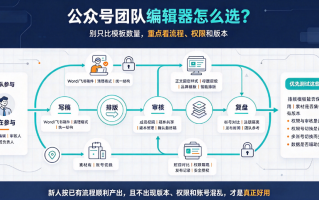
我现在处理公众号文章,会把Word和微信公众号当成两个不同阶段。
Word负责写作和审核。
公众号编辑器负责最终排版。
这样思路会清楚很多。
写稿阶段不用费大量时间调整字体、边框和段距,只要把文章结构标清楚。例如哪里是一级标题、哪里是二级标题、哪些内容需要加粗、图片应该插在哪里。
文章定稿后再进入微信公众号排版阶段。
如果是文字型文章,可以通过稿轻松编辑器统一正文、小标题和段落;如果是新品、节日活动等视觉内容,则根据需要使用模板型工具。
最后一定回到微信公众号后台检查。
这是我认为不能省的一步。
第三方编辑器里正常,不代表最终手机端一定完全一样。文章复制进微信以后,检查正文字号、列表、段距、图片和链接,再发手机预览。
尤其Word里的表格和横向图片要特别注意。
电脑屏幕足够宽,一张复杂表格或者1920像素的后台截图看得很舒服,到了手机上可能挤成一团。这不是简单的格式错误,而是内容本身不适合窄屏,需要拆表、裁图或者重新组织。
所以Word复制到微信公众号格式乱,最稳定的解决办法并不是寻找一种“完全保留Word格式”的复制方式。
更合理的流程是:
Word完成内容→保留文章结构→清理不必要的外部格式→按照公众号规范重新排版→微信后台检查→手机预览。
稿轻松编辑器这类工具的价值,主要是把中间“重新统一格式”这一步做得更标准化,而不是让Word和微信变成完全相同的编辑环境。
当你不再要求Word负责最终视觉,只让它负责写稿,复制后格式混乱这件事通常就会好处理很多。