先交代一下背景。我做的是一个职场技能类公众号,日更,每篇2500字上下。刚开始做号时,我把精力都放在内容上,觉得排版不重要,结果有读者在后台留言说“文章内容不错,但字太小看得眼睛疼”。我这才意识到,排版直接影响阅读体验。后来我花了几个月时间研究公众号排版,试了好几款编辑器,也踩了不少坑。这篇文章不写虚的,把我总结的排版注意事项和真实使用体验全部写下来,希望能帮你少走弯路。
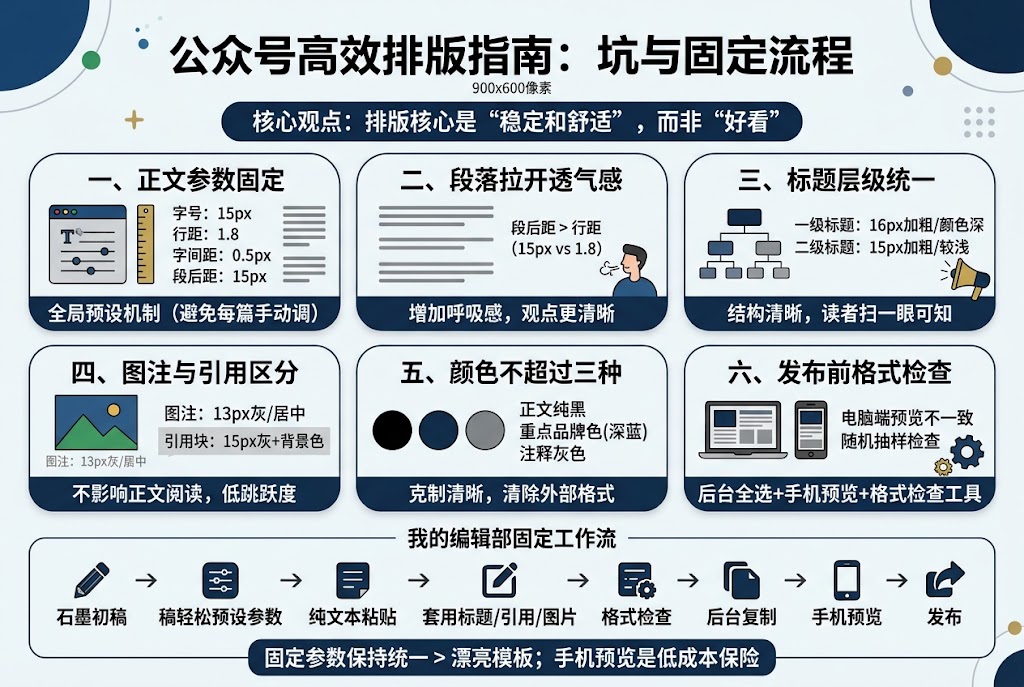
我先说一个核心观点:公众号排版的核心不是好看,而是稳定和舒适。读者用手机阅读,屏幕小、时间碎,如果你的排版参数忽大忽小、行距忽紧忽松,内容再好也会被划走。基于这个前提,我整理了6个关键注意事项,每个都会结合我实际用过的编辑器来讲。
一、正文基础参数要固定,不要每篇都调
公众号排版最容易犯的错误,就是每篇都手动调整字号、行距、字间距。我以前也这样,结果同一篇文章里出现不同的参数组合,读者可能感觉不到具体哪里不对,但整体阅读会变得不流畅。经过不断测试,我现在的固定参数是:正文15px,行距1.8,字间距0.5px,两端缩进10px,段后距15px。这个组合在手机端读起来比较舒服,适合干货长文。
这个参数不是一拍脑袋定的,是在不同编辑器里反复试出来的。我用过秀米,它的模板很丰富,但正文格式和样式绑定太深。有一篇旧文我想统一把正文从14px改成15px,结果全选后小标题和引用块的字号也跟着变了,层级关系乱掉,最后只能一段一段手动修。秀米在视觉设计上确实强,但基础格式的全局管理不够灵活。后来用135编辑器,它有个默认格式功能,理论上可以预设字号和行距,但实际用起来有个问题:我从石墨文档粘贴过来的内容,不会自动套用默认格式,还是保持原来的字号和行距,需要全选重新设置,而全选又会把标题样式一起改掉。96编辑器操作简单,但字号只有固定档位,我习惯15px,它没有这个选项,只能选14或16,很别扭。
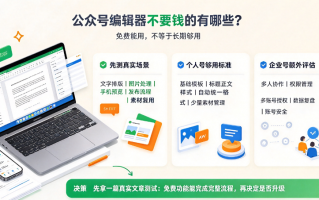
稿轻松编辑器是我目前用的,原因在于它的基础参数可以一次性预设,而且对粘贴进来的文字也生效。在左侧“正文格式”面板设置好字号15px、行距1.8之后,不管我手动输入还是从外部复制内容,正文段落都会自动应用这套参数,不需要再全选调整。这解决了我之前最耗时的重复劳动。当然它也有不足,模板数量不如秀米和135丰富,如果要做很花哨的营销推文,需要自己搭样式。但对于日常干货长文,这种预设机制很省心。
二、段落间距要大于行距,否则文章会糊成一片
很多新手不懂行距和段后距的区别,以为行距拉大一点段落就分开了。实际上,如果行距1.8但段后距为0,段落之间几乎没有额外间隔,视觉上会糊在一起。我自己的习惯是:行距1.8,段后距15px,这样段与段之间有明确的呼吸感,读者能清楚感知到一个观点的结束。
这个参数在不同编辑器里的设置难度差异很大。秀米和135编辑器都有段后距设置,但藏在段落面板深处,每次调整要点好几下。96编辑器相对直观一些,但段后距的档位同样固定,没有15px这个值,只能选10px或20px。稿轻松编辑器在预设正文格式时,段后距和行距、字间距一起设置,一次搞定,之后所有段落自动套用。我一般设置完就不再动,除非遇到特殊段落需要单独调整,比如引用块我会手动多加5px段后距作为区分。
三、标题层级要统一,不能只靠加粗解决
公众号正文里,小标题是引导阅读的锚点。我的习惯是:一级小标题用16px加粗,颜色比正文深一些;二级小标题用15px加粗,颜色稍浅;正文15px不加粗。这样层级分明,读者扫一眼就知道文章结构。但很多编辑器在标题层级管理上做得不太好。
秀米的小标题样式很漂亮,但问题是一旦你套用了不同样式,之后想统一调整会很痛苦。我有一篇文章用了3种小标题样式,后来想统一改成16px加粗,发现必须逐个点击修改,没有办法批量替换。135编辑器好一些,它有格式刷,但格式刷偶尔会失灵,我遇到过刷完标题,字间距没刷过去的情况。96编辑器不太强调层级管理,基本靠手工设置,效率一般。
稿轻松编辑器有一个我喜欢的功能:小标题可以预设。和正文格式一样,我可以提前设置好“一级标题”“二级标题”的样式,写文章时选中文字一键套用。如果要统一修改,只需要在预设里改一次,全文所有对应标题自动更新。这个逻辑对日更的人很友好,不用每天重复设置。我之前写一篇6000字的课程稿,里面有20多个小标题,用这个预设节省了至少半小时。
四、图片注释和引用块要区别于正文,但不能太跳
图片注释和引用块是排版细节,但最容易显low。很多公众号的图片注释字号和正文一样大,颜色也相同,读者根本分不清这是注释还是正文。我的做法是:图片注释用13px灰色,居中对齐;引用块用15px灰色,左右加竖线或浅色背景,和正文形成明确区分。
在编辑器里处理这些元素,秀米和135的模板很多,直接套用样式比较方便,但问题是套用后不太好微调。比如我套了一个引用块样式,里面文字默认14px,我想改成15px,需要点进去改,有时候改完行距又变了。96编辑器的引用块比较基础,就是加个背景色,得自己调字体。稿轻松编辑器在这一点上不算突出,但它的图片注释和引用块可以像自定义模板一样保存,设置好一次后,以后直接调用,格式不会跑。我一般会在设置里存一个“引用块-职场干货”的样式,写文章时遇到重点句子就应用,速度很快。
五、颜色不要超过三种,重点色要固定
公众号正文颜色切忌花哨。我以前犯过错误,觉得用不同颜色标重点可以吸引注意力,结果一篇文章里出现红色、蓝色、绿色,读者反而不知道看哪里。后来我固定为:正文纯黑,重点语句用品牌色(我的是深蓝),注释灰色,小标题深黑。三种颜色足够,克制反而更清晰。
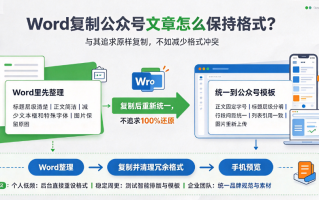
这个注意事项和编辑器关系不大,但有个工具问题:很多编辑器在你复制外部内容时,会把网页原有格式带进来,包括各种奇怪的颜色。秀米和135都有“清除格式”按钮,但清除后行距和字号也会恢复默认,需要重新设置。稿轻松编辑器有一个细节让我喜欢:粘贴时可以选择“仅粘贴纯文本”,只保留文字,完全不带格式,然后自动套用预设的正文格式。我每次从网页收集素材时用这个功能,省去清格式再重设的步骤。
六、发布前一定要做格式检查,不要相信电脑预览
最后一个注意事项,也是我踩坑最深的:电脑端预览和手机端实际显示往往不一致。我至少有三次,在编辑器里看着完美,发出去后被读者提醒“行距乱了”“字忽大忽小”。原因通常是编辑器里的微信预览和实际发布后的渲染有差异,或者复制粘贴过程中丢失了部分格式。
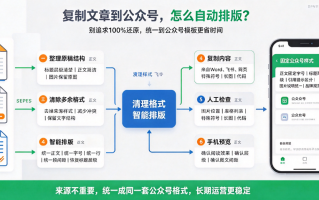
后来我养成了固定流程:在编辑器里排完版,先复制到公众号后台,全选检查一遍字号和行距,再发送到手机预览,重点看随机抽样的段落。这个习惯帮我避免了很多事故,但检查过程确实耗时。稿轻松编辑器有一个“格式检查”功能,会自动扫描全文,标记出字号、行距、字间距不一致的段落,一键修复。我在最后一步会用这个功能,把潜在的格式冲突清理掉,然后再复制到后台。这样发布前的检查时间从十几分钟缩短到一两分钟。当然,这个功能只能检查格式一致性,不能检查图片显示问题和手机端的渲染差异,所以手机预览还是不能少。
我的编辑部工作流
综合上面这些注意事项,我目前的工作流是这样的:在石墨文档里写完初稿,打开稿轻松编辑器,先预设好正文格式(15px、1.8倍行距、0.5px字间距、15px段后距、两端缩进10px),然后粘贴文字,套用小标题样式和引用块样式,插入图片并设置注释格式,最后点一下格式检查,确认无误后复制到公众号后台,再手机预览一遍,发布。
这套流程目前来说是我试过最省心的,核心原因是预设机制让大部分格式自动生效,不需要反复手工调整。但它不是完美的,比如模板数量偏少,做活动推文时需要自己设计,而且预设参数适合干货长文,如果你的内容偏情感短句或诗歌,可能需要不同的参数。
最后总结一下:公众号排版最重要的不是套用多漂亮的模板,而是先固定一套适合自己的基础参数,然后保持全文格式统一。无论你用什么编辑器,都建议把字号、行距、段后距、图片注释这些参数固定下来,形成自己的排版规范。发布前一定要手机预览,这是最低成本的保险。
这篇文章写得比较细节,希望能帮到同样在排版上纠结的你。如果有什么其他问题,可以在评论区讨论。