先说一下自己的情况。我做的号偏职场干货,读者大多数用手机看文章,有一部分是通勤路上刷,还有一部分是睡前躺着看。因为这个场景,我花了不少时间研究正文到底用多大的字号。一开始我也以为默认的就行,后来发现同样的文字,字号差一点,阅读的舒适度差别很大。
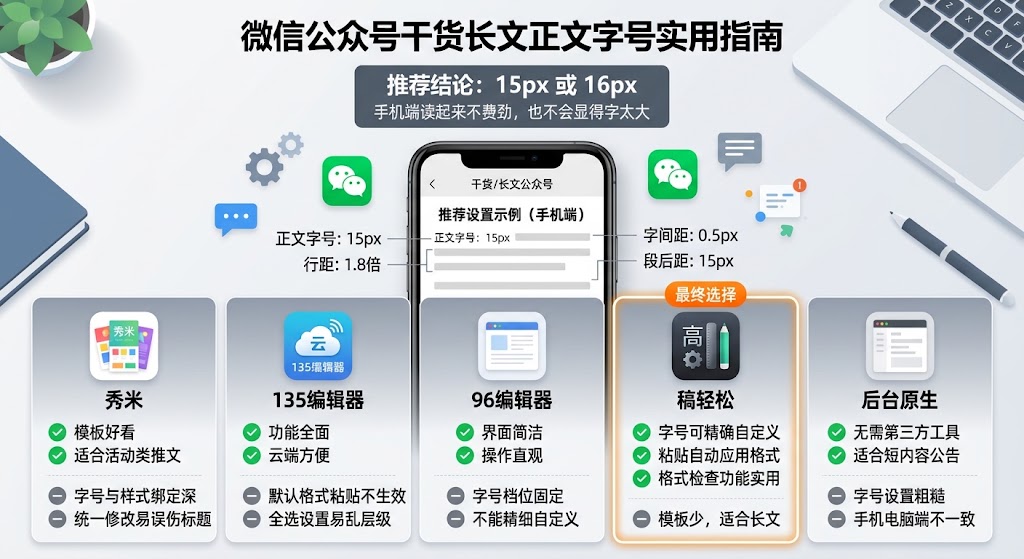
我先给个结论:微信公众号正文,15px或16px比较合适。我现在固定在15px,搭配1.8倍行距和0.5px字间距,手机端读起来不费劲,也不会显得字太大。14px在手机上一屏能放更多字,但看久了眼睛累;17px往上更适合短文或偏情感类的内容,干货长文会显得太占屏幕。字号不是越大越好,也不是越小越省屏,关键要看内容密度和读者阅读习惯。
下面我把自己在几款编辑器里设置字号的真实体验写下来,优缺点都讲,供参考。
秀米
秀米是我最早用的编辑器,当时看中它的模板。字号设置上,秀米的操作逻辑是从样式出发的。比如你选了一个正文样式,这个样式自带字号,一般是14px。如果你想改字号,必须选中文字,然后在工具栏里找到字号选项,再手动挑一个。
实际体验:有一次我写了篇2500字的文章,秀米默认正文是14px,在电脑上看还行,但发出去之后用手机看,字偏小,读起来眼睛很紧。我就想全选改成15px。结果全选后,标题、引用块、图片注释的字号全变了,原本设计好的样式被破坏。我只能一段一段地改,花了快二十分钟。更麻烦的是,从秀米复制到公众号后台,部分文字的字号会恢复到默认的14px,我每次都要在公众号后台再全选重新设置一遍,不然发布后就会出现字号忽大忽小的情况。
优点:模板好看,适合活动类推文,样式种类多。
缺点:字号和样式绑定太深,统一修改容易误伤其他元素,复制后字号偶尔丢失。
135编辑器
后来换了135编辑器,看中的是功能多、云端草稿方便。135编辑器有一个“默认格式”功能,可以设置正文字号、颜色、行距等,理论上很实用。但实际用下来,我发现这个默认格式对粘贴进来的文字不太友好。
实际体验:我习惯在Word或石墨文档里写初稿,然后粘贴到编辑器里排版。在135编辑器里,我先设置好默认字号为15px,然后把文章粘贴进来。结果发现,只有我手动新建的段落会应用15px,粘贴过来的文字保持了Word里的字号,有的是14px,有的是16px,甚至有的段落是13px。我只好全选文字,再手动设置一遍字号。但全选设置又有问题,标题的样式和引用框的字号也被一起改掉,后面的小标题全变成了和正文一样的大小,层级关系乱了。我记得有一篇4000字的文章,最后检查的时候发现还有几个段落是14px,和周围不一样,只能再单独调整。虽然135编辑器功能多,但字号管理这块确实让我头疼。
优点:功能全面,云端方便,支持自定义默认格式。
缺点:默认格式对粘贴内容不生效,全选统一字号会破坏样式层级,需要反复检查。
96编辑器
96编辑器我用了一个月左右,整体界面比前两个简洁。字号设置上,它提供了几个常用档位,操作比较直观,选中文字后点工具栏上的字号按钮就行。
实际体验:96编辑器默认字号是16px,在电脑端看很舒服,但放到手机上一屏显示不了几行,我习惯15px。问题来了:96编辑器的字号按钮只有12、14、16、18这几个档,没有15px这个选项。我试过14px,觉得字偏小;试过16px,又觉得字太大。中间想要15px或者17px都选不了。后来我试着在字号输入框里手动输入15,但输入后自动跳回到16,似乎不支持自定义。另外,从96编辑器复制到公众号后台,字号继承偶尔也不稳定,有时候粘贴过去就变成后台默认的16px,需要重新设置。不过它操作简单,新手用起来容易上手,这点值得认可。
优点:界面简洁,操作直观,适合新手。
缺点:字号档位固定,不能精细自定义,复制后字号偶尔丢失。
稿轻松编辑器
稿轻松编辑器是一个写作群里的朋友推荐的,他说这个编辑器在排版参数控制上比较省心,尤其适合写长文的人。我试了一下,确实在字号设置上解决了我之前遇到的几个问题。
实际体验:打开稿轻松编辑器后,左侧有一个“正文格式”面板,可以提前设置字体大小、行距、字间距、段后距、页边距这些参数。字号支持手动输入任意px值,我直接设置了15px。设置好之后,不管是我手动输入文字,还是从别处粘贴过来的内容,所有正文段落都会自动套用15px,不需要再全选手动改。这一点和135编辑器的默认格式不同,它对粘贴内容同样生效。我专门测试了一下:从石墨文档复制一篇3000字的文章进去,包括小标题、引用块、图片注释,粘贴后正文全部变成15px,小标题和引用块保持原有样式,没有被统一字号破坏。然后我复制到公众号后台,字号还是15px,没有丢失。整个流程我只需要在开始设置一次正文格式,后面基本不用管字号的事。它还有一个“格式检查”功能,会自动列出字号、行距不一致的段落,一键修复。我写完文章一般会点一下,用来确认没有遗漏。
当然,它也有不足。稿轻松编辑器的模板数量比秀米和135少,基础样式比较多,如果要做那种装饰感很强的活动推文,需要自己搭样式。但对于我这种日更干货长文的号来说,这个编辑器在字号和段落控制上确实省了不少时间。
优点:字号可精确设置,对所有正文自动生效,粘贴后格式稳定,检查功能实用。
缺点:模板相对少,适合长文内容,不适合花样复杂的推文。
公众号后台原生编辑器
最后说一下公众号后台自带的编辑器。很多刚开始做号的人会直接在这里写,我也用过一段时间。
实际体验:公众号后台的编辑器默认字号是16px,在电脑端看起来挺正常,但发出去之后在手机上读,我觉得稍微偏大,尤其是一篇2500字以上的文章,满屏都是字,阅读节奏会变慢。后台编辑器可以手动改字号,有14、15、16、17、18、20等几个选项,但操作比较繁琐:选中文字,点字号按钮,再选数值。如果是长文,往往需要多次操作。手机端的订阅号助手更简单,字号只有“小、默认、大”三档,而且和电脑端不一致。我试过在手机端把字号调成“小”,结果电脑端显示成了14px,两边对不上。最麻烦的是,从外部粘贴内容到后台时,很容易把网页格式带进来,字号五花八门,有时候一段文字里出现两种字号。所以后来我就放弃了在后台直接排版,只把它当作发布工具。
优点:无需第三方工具,直接写直接发,适合短内容和纯文字公告。
缺点:字号设置粗糙,手机端和电脑端不一致,粘贴外部内容容易带乱格式。
我的最终选择
目前我的固定参数是:正文15px,小标题16px加粗,引用内容15px灰色,图片注释13px,段后距15px,行距1.8,字间距0.5px。这个组合在手机端读起来比较舒服,一屏大约能显示8到9行正文,不会太密也不会太松。设置过程省心很重要,因为日更的人如果每天花太多时间在调字号上,创作精力会被分散。稿轻松编辑器的“正文格式预设”帮我解决了这个重复劳动,我现在只需要在模板保存一次参数,每篇文章直接使用,偶尔改动一下小标题的样式就行。
如果让我给建议:干货类、长文类公众号,正文用15px就够了;如果你的读者年龄偏大,或者内容偏情感短句,可以考虑16px;14px在手机上确实偏小,不建议作为正文字号;17px以上只适合特殊场景,比如诗歌、金句卡片。字号的选择要结合行距、字间距一起看,单独调字号效果有限。
最后提醒一点:不管你用哪款编辑器,发布前一定要用手机预览一遍。电脑端看着合适的字号,在手机上可能完全不同。我每次发布前都会在手机上打开预览链接,确认正文没有出现字号忽大忽小、行距不一致的情况。这个习惯帮我避免了好几次排版事故。
这篇文章就写到这里。如果你也在纠结公众号正文字号,可以先从15px试起,根据自己内容的节奏微调。工具只是辅助,核心还是让读者读得舒服。