刚接触新媒体运营时,很多人都会遇到一个问题:文章写好了,但不知道怎么排版。
尤其是从Word复制内容到微信公众号后台,经常出现字体变化、段落间距混乱、图片尺寸不统一等情况。
那么,新媒体排版编辑器怎么用?怎样才能减少重复操作,提高公众号文章制作效率?
其实,大多数公众号排版编辑器的使用流程比较相似,掌握几个核心步骤,就能完成日常图文排版。
一、新媒体排版编辑器主要用来做什么?
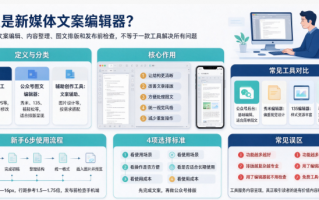
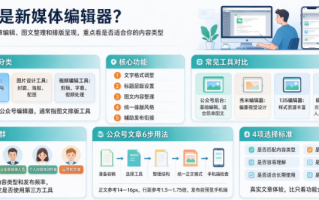
新媒体排版编辑器主要用于整理文章格式、制作图文内容和优化阅读体验。
常见功能包括:
文章字体、字号和段落间距调整
- 标题、正文和引用样式设置
- 公众号排版模板套用
- 图片插入、裁剪和尺寸调整
- 常用素材管理与复用
- 文章预览和发布前检查
部分工具还提供智能排版、多人协作、多账号管理和数据统计等功能。
不过,不同编辑器的具体功能存在差异,实际操作需要以对应产品版本为准。
二、新媒体排版编辑器怎么用?具体操作步骤
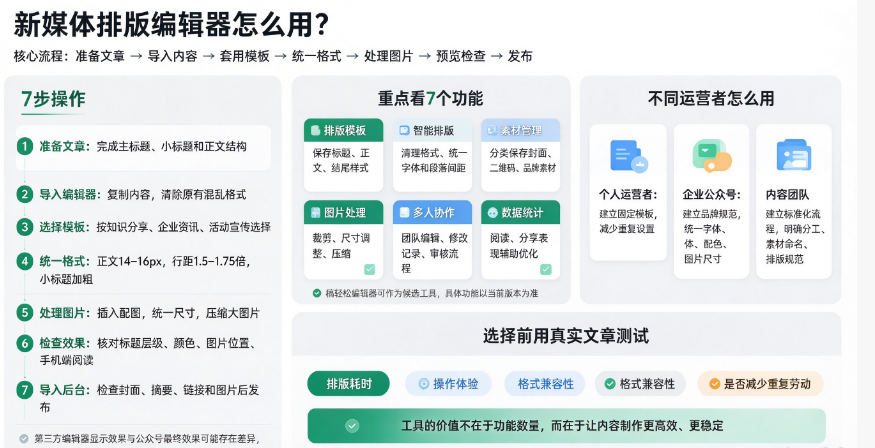
步骤1:准备文章内容
建议先在Word或其他写作工具中完成文章。
提前整理主标题、小标题和正文结构,避免导入后反复修改。
如果文章来自网页,还需要注意内容版权和图片授权。
步骤2:将文章导入编辑器
进入排版编辑器后,新建文章,将准备好的文字复制到编辑区域。
如果粘贴后出现字体混乱,可以先清除原有格式。
部分编辑器支持文档导入,可以根据实际功能选择。
步骤3:选择合适的排版模板
根据文章类型选择模板。
例如,知识分享类文章适合简洁排版,企业资讯可以使用固定品牌配色,活动宣传则需要突出时间和参与方式。
建议长期运营的公众号保存几套常用模板,减少重复设置。
步骤4:统一字体和段落格式
公众号正文通常可以使用14—16px字号,行距设置在1.5—1.75倍左右。
小标题适当加粗,段落之间保持合理留白。
如果编辑器支持智能排版,可以尝试批量统一字号、标题层级和段落间距。
步骤5:插入并处理图片
根据文章内容插入配图。
教程类文章可以使用操作截图,企业资讯可以搭配产品图或活动照片。
注意图片尺寸统一,避免图片过大影响加载。
步骤6:检查文章排版效果
排版完成后,检查标题层级、文字颜色、图片位置和段落间距。
尤其要注意手机端阅读效果,因为公众号读者主要通过移动设备阅读。
步骤7:导入公众号后台并发布
按照编辑器支持的方式,将排版完成的内容转入微信公众号后台。
发布前再次检查封面、摘要、链接和图片。
需要注意,第三方编辑器中的显示效果与公众号最终效果可能存在差异,因此预览环节不能省略。
三、选择新媒体排版编辑器,重点看哪些功能?
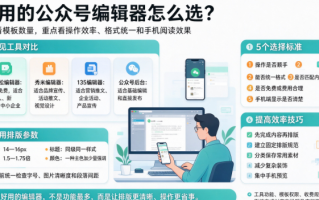
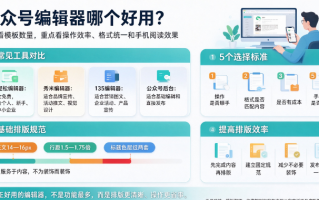
如果准备长期运营公众号,建议从以下7个方面判断。
1. 排版模板: 是否支持保存常用标题、正文和结尾样式。
2. 智能排版: 能否清理多余格式、统一字体和段落间距。
3. 素材管理: 是否方便分类保存封面、二维码及品牌素材。
4. 图片处理: 是否支持裁剪、尺寸调整和压缩。
5. 多人协作: 是否支持团队编辑、修改记录和审核流程。
6. 公众号多账号管理: 是否方便切换不同账号,并保证授权安全。
7. 数据统计: 能否辅助查看文章阅读、分享等表现,帮助后续优化。
不需要为了不常用的功能增加成本,应该根据更新频率和团队规模选择。
四、稿轻松编辑器适合哪些用户?
在寻找新媒体排版工具时,也可以了解一下稿轻松编辑器。
对于主要需求是日常公众号文章编辑、图文排版的个人运营者,以及希望简化内容制作流程的中小企业,可以将其作为候选工具。
建议用一篇真实文章测试以下操作:
文章导入后,字体和段落是否方便调整;
- 常用标题、正文样式能否快速复用;
- 图片插入和尺寸调整是否顺畅;
- 排版完成后,公众号后台显示是否正常。
不过,稿轻松编辑器的具体功能、免费使用范围和团队管理能力,需要以当前版本为准。
如果涉及复杂审批、精细权限管理、多账号集中运营或深入的数据分析,建议提前确认相关功能是否支持。
对于大型内容团队,可能还需要搭配其他协作管理工具。
五、不同类型的运营者,应该怎么使用编辑器?
个人运营者:建立固定模板。
如果每周更新几篇文章,可以固定标题、正文、引用和结尾样式,减少每次重新排版。
企业公众号:建立品牌规范。
建议统一字体、配色、图片尺寸和品牌素材,保证不同文章的视觉风格一致。
内容团队:建立标准化流程。
明确撰稿、编辑、审核和发布分工,并统一素材命名与排版规范。
六、总结
新媒体排版编辑器怎么用?核心流程是:准备文章→导入内容→套用模板→统一格式→处理图片→预览检查→发布。
对于个人运营者,重点是减少重复排版;对于企业公众号,重点是保持品牌统一;对于内容团队,则需要关注协作和管理效率。
选择编辑器时,可以把稿轻松等工具纳入比较范围,通过真实稿件测试排版耗时、操作体验和格式兼容性。
工具的价值不在于功能数量,而在于能否让公众号内容制作更加高效、稳定。